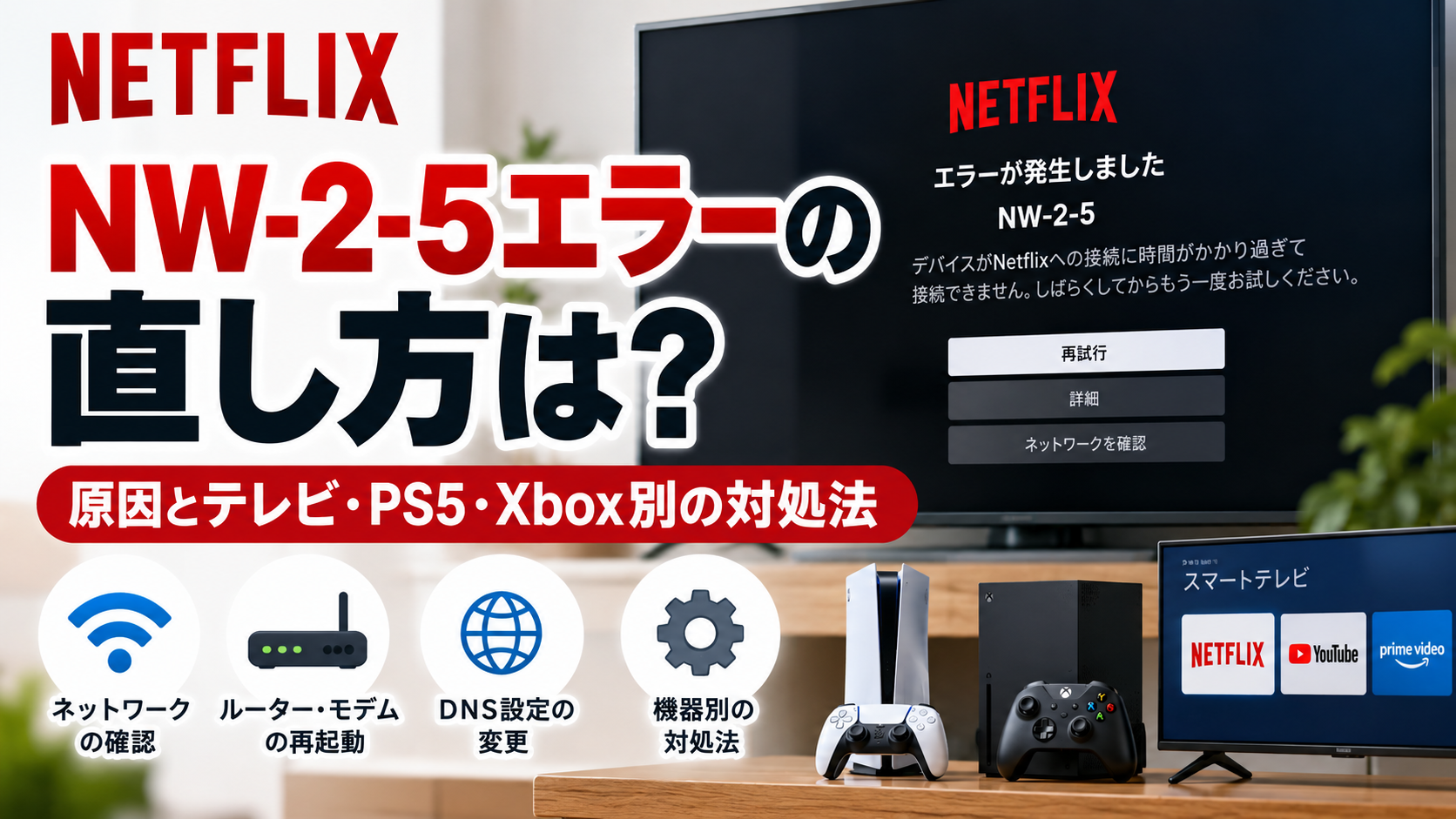
NetflixのNW-2-5エラーとは?原因と直し方をテレビ・PS5・Xbox別に解説
Netflix(ネットフリックス)で「NW-2-5」というエラーコードが表示され、映画やドラマを視聴できなくなることがあります。
NW-2-5は、テレビやストリーミング端末がNetflixに接続できないときに表示されるネットワークエラーです。Netflixによると、主にインターネット接続や家庭内ネットワークに問題がある場合に発生します。
まずはエラー画面の「詳細」から「ネットワークの確認」を実行しましょう。接続に問題がなければ、テレビやWi-Fiルーターの再起動などを順番に試してください。
この記事では、NW-2-5の原因と直し方を、スマートテレビ・Fire TV・PlayStation・Xboxなどの機器別に解説します。
NetflixのNW-2-5エラーの直し方・対処方法
NW-2-5が表示された場合は、次の順番で対処してください。
- Netflixのネットワーク接続テストを実行する
- テレビやストリーミング端末を再起動する
- モデム・Wi-Fiルーターを再起動する
- Wi-Fiの通信環境を改善する
- PlayStation・XboxのDNS設定を確認する
- 解決しない場合はインターネット接続事業者に問い合わせる
これらはNetflixの公式ヘルプで案内されている対処方法です。最初から機器を初期化したり、アプリを削除したりする必要はありません。
対処方法1:Netflixのネットワーク接続を確認する
最初に、Netflixを利用している機器がインターネットに接続できているか確認します。
- NetflixでNW-2-5のエラー画面を表示します。
- 「詳細」を選択します。
- 「ネットワークの確認」を選択します。
- 接続テストの結果を確認します。
診断結果に赤い「×」が表示された場合は、機器がインターネットに接続できていない可能性があります。
テレビやストリーミング端末のネットワーク設定を確認してください。
「詳細」や「ネットワークの確認」が表示されない場合は、機器の設定画面からネットワーク診断を実行する方法もあります。
また、YouTubeなど、ほかのインターネット接続が必要なアプリが正常に利用できるか確認しましょう。
ほかのアプリも利用できない場合は、テレビやルーターの接続に問題がある可能性があります。
Netflixだけでなく、ほかの動画サービスも利用できなくなった場合に関係する投稿はこちらです。
ネットワーク設定の操作方法はメーカーや機種によって異なります。操作が分からない場合は、機器の取扱説明書を確認してください。
対処方法2:テレビやストリーミング端末を再起動する
インターネット接続を確認してもエラーが続く場合は、Netflixを利用している機器を再起動します。
- テレビやストリーミング端末の電源コードをコンセントから抜きます。
- 15秒以上待ちます。
- 電源コードをコンセントに差し込みます。
- 機器の電源を入れます。
- Netflixを開き、エラーが解消したか確認します。
CATVチューナーを使用している場合は、15秒ではなく3分間待ってください。
ゲーム機でソフトウェアを更新している場合や、録画機器で録画している場合は、作業が終わってから電源を切りましょう。
スマートテレビでNW-2-5が発生した場合についての投稿もあります。
スマートテレビやストリーミング端末のエラー対処を紹介する動画はこちらです。
関連動画:How To Fix Netflix Error NW-2-5 on Smart TV, Roku, Fire TV
機種によって設定画面や操作方法が異なるため、動画と同じ画面が表示されない場合は、利用している機器の説明書を確認してください。
対処方法3:モデム・Wi-Fiルーターを再起動する
テレビなどを再起動しても改善しない場合は、家庭内ネットワークを再起動します。
Netflixでは、次の手順を案内しています。
- Netflixを利用しているテレビやストリーミング端末の電源を切ります。
- モデムとWi-Fiルーターの電源コードをコンセントから抜きます。
- 30秒間待ちます。
- モデムとWi-Fiルーターの電源コードを再び差し込みます。
- 1分間待ちます。
- テレビやストリーミング端末の電源を入れます。
- Netflixを開いてエラーが解消したか確認します。
モデムやルーターによっては、インターネットへの再接続に1分以上かかる場合があります。接続が回復してからNetflixを開き直してください。
注意:ルーターの「リセット」ボタンは押さないでください。
リセットボタンを長押しすると、機種によっては工場出荷時の設定に戻り、Wi-Fiなどの設定が消えることがあります。
今回行うのは、電源コードを抜いて再起動する操作です。
なお、ルーターを再起動すると、同じネットワークを利用しているパソコンやスマートフォンなども一時的にインターネットが使えなくなります。
対処方法4:Wi-Fiの通信環境を改善する
Wi-FiでNetflixを利用している場合は、ルーターの設置場所や電波の状態を確認しましょう。
Netflixでは、次のような方法を案内しています。
- Wi-Fiルーターをテレビやストリーミング端末に近づける
- 可能であれば住宅の中央付近に設置する
- 床ではなく、机や棚などの高い位置に設置する
- 電子レンジや冷蔵庫、ほかの無線機器などから離す
- 必要に応じてWi-Fi中継器を利用する
- ルーターの更新や交換について通信事業者に相談する
テレビとルーターが離れた部屋にある場合や、間に壁や大型家具がある場合は、Wi-Fiの電波が弱くなることがあります。
ルーターを移動できる場合は、テレビに近い場所へ移動して接続状態を確認してみましょう。
有線LANで接続している場合は、Wi-Fiの電波を改善する必要はありません。
対処方法5:PlayStation・XboxのDNS設定を自動にする
PlayStationやXboxでNetflixを利用している場合は、DNS設定も確認しましょう。
DNSとは、インターネット上のサービスの接続先を探すための仕組みです。
DNSの設定に問題があると、Netflixのサービスに正常に接続できないことがあります。
この方法はPlayStationとXbox向けです。テレビやほかのストリーミング端末では、無理にDNS設定を変更する必要はありません。
DNSを手動で設定している場合は、変更前の内容を控えておきましょう。
NW-2-5とネットワーク接続についての関連投稿はこちらです。
PlayStation 4・PS5でNW-2-5が発生する場合
PlayStation 4とPlayStation 5では、DNS設定を自動にする方法が案内されています。
| 設定項目 | 設定内容 |
|---|---|
| IPアドレス設定 | 自動 |
| DHCPホスト | 指定しない |
| DNS設定 | 自動 |
| プロキシサーバー | 使わない |
| MTU設定 | 自動 |
PS4の場合
- ホーム画面から「設定」を開きます。
- 「ネットワーク」を選択します。
- 「インターネット接続を設定する」を選択します。
- 「Wi-Fiを使う」または「LANケーブルを使う」を選択します。
- 「カスタム」を選択して設定を進めます。
- IPアドレス設定を「自動」にします。
- DHCPホスト名を「指定しない」にします。
- DNS設定を「自動」にします。
- MTU設定を「自動」、プロキシサーバーを「使わない」にします。
- 接続テストを実行し、Netflixを再度開きます。
PS5の場合
- ホーム画面から「設定」を開きます。
- 「ネットワーク」を選択します。
- 「設定」から「インターネット接続を設定する」を開きます。
- 利用中のネットワークを選び、詳細設定を開きます。
- DNS設定が「自動」になっているか確認します。
- 必要に応じて変更内容を保存します。
- インターネット接続を確認し、Netflixを再度開きます。
PS4とPS5では設定画面が異なります。
会社や学校などの管理されたネットワークを利用している場合は、管理者の許可なく設定を変更しないでください。
Xbox One・Xbox SeriesでNW-2-5が発生する場合
Xbox OneやXbox SeriesでNW-2-5が表示される場合も、DNS設定を確認します。
- コントローラーのXboxボタンを押してガイドを開きます。
- 「プロフィールとシステム」を選択します。
- 「設定」を開きます。
- 「全般」を選択します。
- 「ネットワーク設定」を開きます。
- 「詳細設定」を選択します。
- 「DNS設定」を開きます。
- 「自動」を選択します。
- Netflixを再度開き、エラーが解消したか確認します。
設定を変更しても改善しない場合は、契約しているインターネット接続事業者に相談してください。
対処方法6:インターネット接続事業者に問い合わせる
ここまでの方法でもNW-2-5が解消しない場合は、契約しているインターネット接続事業者に問い合わせましょう。
インターネット接続事業者とは、自宅のインターネット回線を提供しているプロバイダなどのことです。
問い合わせの際は、次の情報を伝えると状況を説明しやすくなります。
- NetflixでNW-2-5が表示されていること
- 使用しているテレビやゲーム機のメーカー・機種名
- Wi-Fi接続か有線LAN接続か
- ほかの機器でもインターネット接続に問題があるか
- テレビやルーターの再起動を試したか
- エラーが発生し始めた日時
Netflixでは、DNSやネットワークの問題について、次のアドレスに接続できるかプロバイダに確認してもらうよう案内しています。
- secure.netflix.com
- appboot.netflix.com
- uiboot.netflix.com
- fast.com
通信速度を調べたい場合は、Netflixが提供するFast.comも利用できます。
NetflixのNW-2-5エラーとは?意味と表示される症状
NW-2-5は、Netflixへの接続に時間がかかりすぎ、接続できない場合に表示されるエラーコードです。
Netflixでは、次のようなメッセージが表示されると案内しています。
「Netflixにエラーが発生しました。X秒後に再度接続します。コード: NW-2-5」
「X秒」は再接続までの秒数を表しています。
このエラーが発生すると、Netflixを正常に開けず、映画やドラマなどを視聴できない場合があります。
ただし、NW-2-5が表示されたからといって、テレビやゲーム機そのものが故障しているとは限りません。
NetflixのNW-2-5エラーが発生する原因
NW-2-5は、主にインターネット接続に関連する問題で発生します。
テレビやストリーミング端末がインターネットに接続できていない
テレビやストリーミング端末がインターネットに正常に接続できない場合、Netflixを利用できなくなることがあります。
まずはNetflixのネットワーク診断を実行してください。
Wi-Fiの電波が弱い・通信が不安定になっている
Wi-Fiの電波が弱い場合、Netflixへの接続が不安定になることがあります。
ルーターが離れた部屋にある場合や、家電製品などの影響で電波が届きにくくなっている場合は、ルーターの設置場所を見直しましょう。
モデムやルーターに一時的な問題が発生している
モデムやルーターの状態によって、インターネット接続に問題が発生する場合があります。
Netflixでは、NW-2-5の対処方法としてホームネットワークの再起動を案内しています。
DNS設定に問題がある
DNS設定に問題があると、Netflixの接続先を正常に見つけられず、接続がタイムアウトすることがあります。
PlayStationやXboxでは、DNS設定を自動にする方法が案内されています。
ネットワーク接続の確認や機器の再起動について説明した関連投稿はこちらです。
ホテルや集合住宅などの共有Wi-Fiが制限されている
ホテルや集合住宅などの共有Wi-Fiでは、利用者が集中して通信速度が低下したり、動画配信サービスへの接続が制限されたりすることがあります。
共有ネットワークを利用している場合は、施設の管理者などに確認してください。
モバイル回線やテザリングの通信速度が不足している
スマートフォンのテザリングやモバイルWi-Fiなどを利用している場合、動画視聴に必要な通信速度が十分に出ないことがあります。
通信状況が改善しない場合は、契約している通信事業者に確認してください。
テレビ・Fire TV・PS5・Xboxでの対処方法の違い
NW-2-5の基本的な対処方法は共通していますが、利用している機器によって確認する設定が異なります。
| 使用機器 | 主な確認方法 |
|---|---|
| スマートテレビ | ネットワーク診断、機器・ルーターの再起動 |
| Fire TVなどのストリーミング端末 | インターネット接続確認、端末の再起動、Wi-Fi環境の確認 |
| CATVチューナー | ネットワーク確認、電源コードを抜いて3分間待つ |
| PlayStation 4・5 | 共通の対処方法に加え、DNSを自動に設定する |
| Xbox One・Series | 共通の対処方法に加え、DNSを自動に設定する |
| 有線LAN接続の機器 | 接続テスト、機器・ルーターの再起動 |
SamsungのスマートテレビでNW-2-5が表示された場合の対処方法を紹介する動画もあります。
関連動画:How to fix Netflix Error NW-2-5 SAMSUNG Smart TV
メーカーや機種によって設定画面が異なるため、操作が分からない場合は利用している機器の取扱説明書も確認してください。
NW-2-5が直らないときに避けたい操作
エラーが解消しないからといって、機器の初期化や設定の大幅な変更をすぐに行うことはおすすめしません。
特に、次の操作には注意が必要です。
- テレビやゲーム機を工場出荷時の状態に初期化する
- Netflixアプリを削除して再インストールする
- ルーターのリセットボタンを長押しする
- DNSを任意の公開DNSサーバーに変更する
- 非公式な方法で機器のファームウェアを書き換える
これらの操作は、設定や保存データに影響することがあります。
まずはNetflix公式が案内している接続確認、機器の再起動、ネットワーク環境の確認を優先してください。
NetflixのNW-2-5エラーに関するよくある質問
NW-2-5はNetflix側のサーバー障害が原因ですか?
NW-2-5が表示されたことだけで、Netflix側のサーバー障害が発生しているとは判断できません。
通常は機器や家庭内ネットワークのインターネット接続に関する問題です。
NW-2-5はNetflixアカウントや料金の問題ですか?
NW-2-5は、Netflixへの接続がタイムアウトした場合に表示されるエラーです。
そのため、アカウントを変更する前にネットワークや機器の状態を確認しましょう。
Wi-Fiルーターを再起動すれば直りますか?
ルーターの一時的な接続問題が原因であれば、再起動によって改善する可能性があります。
ただし、すべてのNW-2-5が再起動で解消するわけではありません。
YouTubeは見られるのにNetflixだけNW-2-5になるのはなぜですか?
YouTubeなど別の動画サービスが利用できても、Netflixへの接続が正常であるとは限りません。
Netflixへの接続経路やDNS設定などが関係している可能性があります。
Netflixのネットワーク診断を実行し、必要に応じて機器やルーターの再起動を試しましょう。
Netflixアプリを再インストールした方がいいですか?
NW-2-5の場合、まずはネットワーク診断や機器・ルーターの再起動を試してください。
アプリの再インストールを急ぐ必要はありません。
PS5でNW-2-5が出た場合はどうすればいいですか?
最初にインターネット接続を確認し、PS5やルーターを再起動してください。
改善しない場合は、ネットワークの詳細設定でDNSが自動になっているか確認しましょう。
Wi-Fiには接続できているのにNW-2-5が表示されるのはなぜですか?
Wi-Fiに接続できていても、インターネットへの接続が正常に行われているとは限りません。
ルーターやDNSの設定、共有ネットワークの制限などが関係している可能性があります。
NW-2-5が解決しない場合はどこに問い合わせればいいですか?
Netflixでは、基本的な対処方法を試しても改善しない場合、契約しているインターネット接続事業者への問い合わせを案内しています。
Netflixのサービスに関する問い合わせは、公式ヘルプセンターから行えます。
まとめ
NetflixのNW-2-5は、テレビやストリーミング端末がNetflixに正常に接続できないときに表示されるネットワークエラーです。
まずはNetflixの「ネットワークの確認」を実行し、接続状態を調べましょう。
その後、テレビやストリーミング端末の再起動、モデム・ルーターの再起動、Wi-Fi環境の改善を順番に試してください。
PlayStationやXboxでは、DNS設定を自動にする方法も案内されています。
これらの方法でも改善しない場合は、契約しているインターネット接続事業者に相談しましょう。
機器の初期化などを急がず、安全な方法から確認することが大切です。
参考・公式リンク
- Netflix公式ヘルプセンター「NetflixエラーNW-2-5」
- Netflix公式ヘルプセンター「Netflix Error NW-2-5」(英語版)
- Fast.com(インターネット速度の確認)
- Netflix公式お問い合わせページ


コメント