Galaxy S26 Ultraのプライバシーディスプレイとは?横から見えなくなる仕組み・設定方法・対応機種を解説
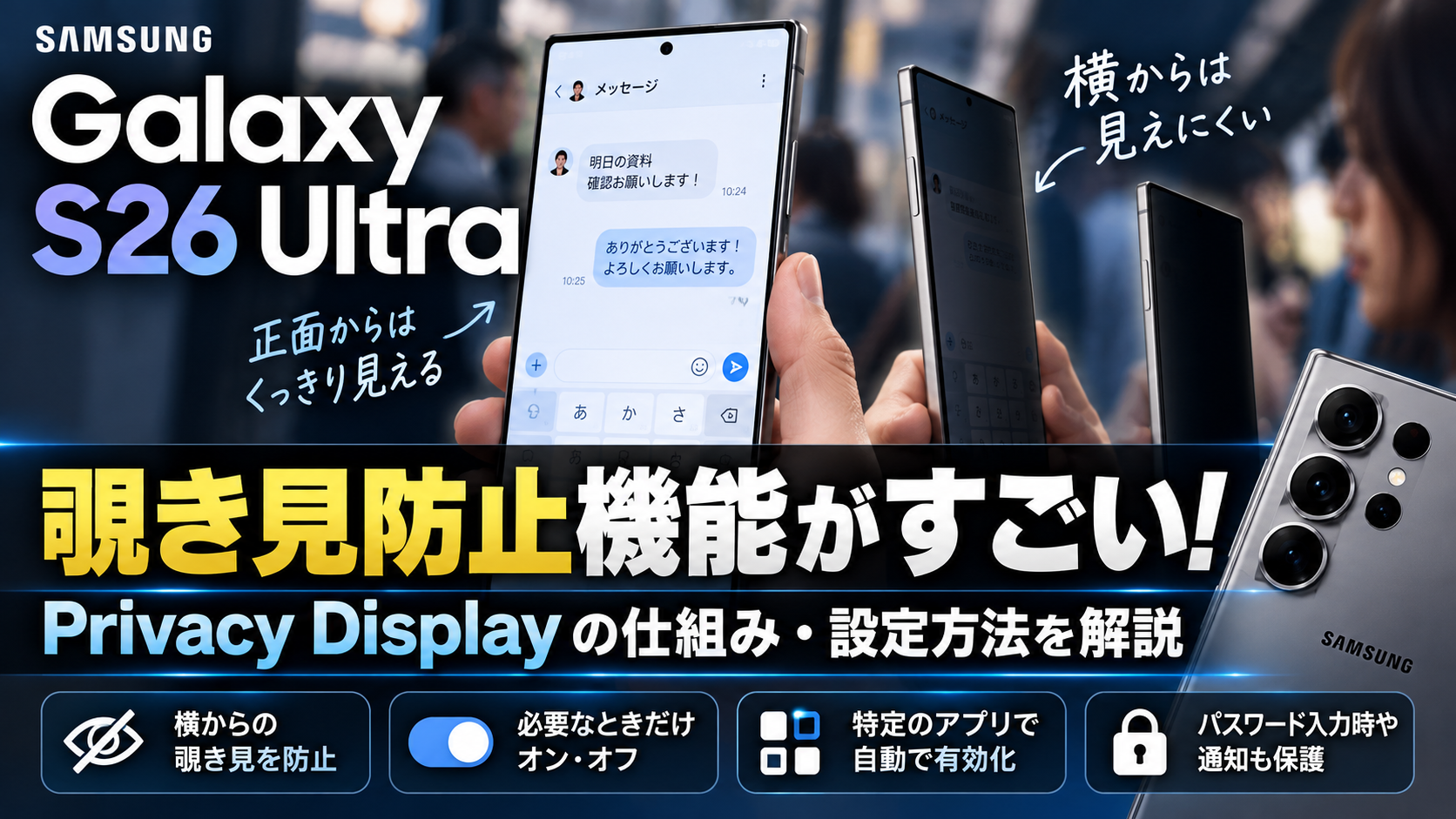
Samsungのスマートフォン「Galaxy S26 Ultra」には、周囲の人から画面を覗き見されにくくする「Privacy Display(プライバシーディスプレイ)」という機能が搭載されています。
この機能をオンにすると、正面からは画面を確認できる一方、横からは内容が見えにくくなります。
これまでの覗き見防止フィルムとは異なり、スマートフォン本体に組み込まれているため、必要なときだけオン・オフを切り替えられることが特徴です。
さらに、特定のアプリを開いたときやパスワードを入力するときなど、決めた場面だけ自動で有効にすることもできます。
この記事では、Galaxy S26 Ultraのプライバシーディスプレイの仕組み、設定方法、対応機種、覗き見防止フィルムとの違い、使用時の注意点を紹介します。
Galaxy S26 Ultraのプライバシーディスプレイとは?
プライバシーディスプレイは、スマートフォンの画面を横から見えにくくするための機能です。
電車やバス、カフェなどでスマートフォンを使っていると、近くにいる人から画面が見えてしまうことがあります。
例えば、メッセージの内容や仕事の資料、銀行アプリなどの情報を、周囲の人に見られたくない場合があります。
プライバシーディスプレイは、こうした場面で役立つ機能です。
Samsungは、Galaxy S26 Ultraに搭載したこの技術を、スマートフォンとして世界初の内蔵型プライバシーディスプレイと紹介しています。
ただし、機能をオンにしても、横から画面が完全に見えなくなるわけではありません。
見る角度や周囲の明るさによっては、画面の一部が見える可能性があります。
Samsung公式がプライバシーディスプレイを動画で紹介
Samsungの公式YouTubeでは、Galaxy S26 Ultraのプライバシーディスプレイが紹介されています。
実際に画面の見え方が変わる様子を確認したい場合は、こちらの動画が参考になります。
Samsung公式:Galaxy S26 UltraのPrivacy Display紹介ページ
横から画面が見えにくくなる仕組みは?
Galaxy S26 Ultraのプライバシーディスプレイは、画面の光が広がる方向を調整することで、横からの見え方を抑えています。
通常のスマートフォンは、正面だけでなく斜めや横からも画面が見えるように設計されています。
しかし、プライバシーディスプレイをオンにすると、画面の光が横方向へ広がりにくくなります。
その結果、スマートフォンを正面から操作している人は画面を確認できますが、横にいる人には内容が見えにくくなります。
Samsungは、この仕組みに「Flex Magic Pixel」と呼ばれる技術を利用していると説明しています。
従来の覗き見防止フィルムのように、画面の上から特殊なシートを貼る必要はありません。
MKBHDもプライバシーディスプレイを紹介
海外の著名なテクノロジー系YouTuberであるMKBHD(Marques Brownlee)も、自身のXでGalaxy S26 Ultraのプライバシーディスプレイを取り上げています。
新しいディスプレイ技術として、実際の見え方が注目されています。
Galaxy S26 Ultraだけの機能?対応機種を紹介
Samsungが案内しているプライバシーディスプレイは、Galaxy S26 Ultraに搭載された機能です。
Galaxyシリーズのすべてのスマートフォンで使用できるわけではありません。
Galaxy S26やGalaxy S26+など、別のモデルでも同じ機能が利用できるとは限りません。
そのため、購入前に対応機種を確認することが重要です。
対応機種と機能の基本情報
| 項目 | 内容 |
|---|---|
| 機能名 | Privacy Display(プライバシーディスプレイ) |
| 対応が確認できる機種 | Galaxy S26 Ultra |
| 主な目的 | 横からの画面の覗き見を防ぎやすくする |
| オン・オフ | 切り替え可能 |
| 自動での有効化 | 対応 |
| 設定できる場面 | 特定アプリ、パスワード入力時、通知表示時など |
実際の設定画面や利用条件は、端末の販売地域やソフトウェアのバージョンによって異なる場合があります。
プライバシーディスプレイの設定方法
Galaxy S26 Ultraのプライバシーディスプレイは、必要なときに自分でオンにできます。
Samsungのサポートページでは、クイックパネルまたは設定画面から操作する方法が紹介されています。
方法1:クイックパネルからオンにする
- 画面の上から下へスワイプして、クイックパネルを開きます。
- 「Privacy Display」のアイコンを探します。
- アイコンをタップして機能をオンにします。
必要に応じて、アイコンの長押しなどから詳しい設定画面を開くこともできます。
方法2:設定画面からオンにする
- 「設定」アプリを開きます。
- 「ディスプレイ」を選択します。
- 「Privacy Display」を開きます。
- 機能をオンにします。
設定画面では、オン・オフだけでなく、自動で有効にする条件や保護の強さも調整できます。
Samsung公式の設定方法を解説した動画
Samsungの公式YouTubeでは、プライバシーディスプレイの使い方を説明する動画も公開されています。
設定画面の操作や機能の切り替え方を確認したい場合に参考になります。
Samsung公式サポート:Privacy Displayの設定方法
特定のアプリやパスワード入力時だけ自動でオンにできる
Galaxy S26 Ultraのプライバシーディスプレイは、常にオンにしておく必要はありません。
特定の条件に合わせて、自動で有効にすることができます。
1. 特定のアプリを開いたとき
指定したアプリを開いたときだけ、プライバシーディスプレイを有効にできます。
例えば、メッセージアプリや金融関連のアプリなど、画面を見られたくないアプリに設定する使い方が考えられます。
普段は通常の画面表示を使い、指定したアプリを開いたときだけ覗き見防止を働かせることができます。
2. PINやパスワードを入力するとき
スマートフォンのロック解除や設定変更などで、PIN、パターン、パスワードを入力するときに自動で有効にすることもできます。
近くに人がいる場所で、暗証番号などを入力する際の対策として利用できます。
3. 通知が表示されたとき
メッセージなどの通知が画面に表示されるときだけ、プライバシーディスプレイを働かせることも可能です。
Samsungによると、通知のポップアップ部分だけを見えにくくする設定にも対応しています。
画面全体の表示を制限せず、通知内容だけを周囲から確認しにくくできることが特徴です。
Samsung Japan公式が通知やチャットの覗き見防止を紹介
Samsung Japanの公式Xでも、プライバシーディスプレイを利用した通知やチャット内容の保護について紹介しています。
日常生活でどのように使えるのかを知りたい場合に参考になる投稿です。
覗き見防止フィルムとの違いは?
プライバシーディスプレイと、従来の覗き見防止フィルムには大きな違いがあります。
どちらも横からの視線を防ぐためのものですが、プライバシーディスプレイは必要なときだけ機能を有効にできます。
プライバシーディスプレイと覗き見防止フィルムの比較
| 比較項目 | プライバシーディスプレイ | 覗き見防止フィルム |
|---|---|---|
| 仕組み | 画面に内蔵された技術で光の方向を制御 | 特殊なフィルムを画面に貼る |
| オン・オフ | 切り替え可能 | 基本的に切り替え不可 |
| 特定アプリとの連動 | 可能 | 不可 |
| 通常時の見え方 | オフにすれば通常の表示に戻せる | 装着中はフィルムの影響を受ける |
| 追加のフィルム | 覗き見防止のためには不要 | 別途購入して貼り付ける |
従来の覗き見防止フィルムは、貼っている間は横からの視認性が制限されます。
一方、プライバシーディスプレイは、周囲の視線が気になるときだけ有効にできます。
写真や動画を家族や友人と一緒に見るときにはオフにし、電車などで個人情報を扱うときにはオンにする、といった使い分けが可能です。
最大保護にすると画面が暗くなる?注意点を紹介
プライバシーディスプレイには、通常よりもさらに横から見えにくくする「最大プライバシー保護」の設定があります。
この設定を使うと、画面の見える角度がより狭くなります。
ただし、Samsungは最大保護を有効にした場合、画面の見え方に変化が生じる可能性があると案内しています。
画面の明るさや色が変わる場合がある
最大保護を有効にすると、画面が暗くなったり、少しぼやけて見えたりする場合があります。
また、色味が通常と違って見えることもあります。
そのため、写真の色を確認したいときや動画を鮮明に見たいときなどは、機能をオフにしたほうが使いやすい場合があります。
屋外では画面が見えにくくなる場合も
日差しが強い屋外では、プライバシーディスプレイをオンにすると画面が暗く感じられる場合があります。
Samsungは、屋外で見えにくい場合には設定を調整したり、機能をオフにしたりする方法を案内しています。
覗き見防止フィルムとの併用にも注意
Samsungは、市販の覗き見防止フィルムを併用すると、画面の明るさが低下する可能性があると案内しています。
Galaxy S26 Ultraには覗き見防止機能が内蔵されているため、同じ目的でフィルムを追加する必要性は低くなります。
なお、画面の傷を防ぐための一般的な保護フィルムとは目的が異なります。
横から完全に見えなくなるわけではない
プライバシーディスプレイをオンにすると、横から画面を確認しにくくなりますが、完全に見えなくなることを保証するものではありません。
Samsungは、見る角度や周囲の明るさなどによって、画面の一部が他の人にも見える可能性があると説明しています。
そのため、重要な個人情報やパスワードを扱う際は、プライバシーディスプレイだけに頼らず、周囲の状況にも気を配ることが大切です。
Galaxy S26 Ultraのプライバシーディスプレイはなぜ話題?
今回の機能が注目されている理由の一つは、これまで別売りのフィルムなどで対応していた覗き見防止を、スマートフォン本体の機能として利用できることです。
Samsungは、Galaxy S26 Ultraのプライバシーディスプレイを、スマートフォンとして世界初の内蔵型技術と紹介しています。
また、画面全体だけでなく、通知やパスワード入力といった場面に応じて利用できることも特徴です。
Samsung Japan公式がTry Galaxyでの体験を案内
Samsung Japanは、Galaxyの機能を体験できる「Try Galaxy」についてもXで紹介しています。
プライバシーディスプレイに関連する機能を知るための案内として掲載されています。
日経クロステックもプライバシーディスプレイを紹介
日経クロステック ITの公式Xでは、Galaxy S26 Ultraのプライバシーディスプレイを試した記事が紹介されています。
メーカーの説明だけでなく、実際に機能を試した際の情報を確認したい人にとって参考になります。
プライバシーディスプレイはどんな人におすすめ?
プライバシーディスプレイは、公共の場所でスマートフォンを利用する機会が多い人に役立つ機能です。
例えば、次のような場面で活用できます。
- 電車やバスでメッセージを確認するとき
- カフェや待合室でスマートフォンを使うとき
- 仕事の資料やメールを確認するとき
- 銀行アプリなどで個人情報を扱うとき
- 人が近くにいる場所でパスワードを入力するとき
特に、普段は画面の見やすさを重視し、必要な場面だけ覗き見を防ぎたい人に向いた機能です。
まとめ
Galaxy S26 UltraのPrivacy Displayは、横からの画面の見え方を抑える内蔵型のプライバシー機能です。
画面の光が広がる方向を調整することで、正面からは内容を確認しやすくしながら、周囲の人からは見えにくくする仕組みです。
従来の覗き見防止フィルムとは異なり、必要なときだけオン・オフを切り替えられます。
また、特定のアプリを開いたときやパスワードの入力時、通知が表示されたときなどに、自動で有効にすることもできます。
Samsungの公式動画やX投稿でも、機能の使い方や実際の見え方が紹介されています。
ただし、最大保護を使用すると画面が暗くなったり、色味が変わったりする場合があります。
横から完全に見えなくなることを保証する機能でもないため、周囲の状況に応じて使い分けることが大切です。
参考・公式リンク
- Samsung Mobile Press:Galaxy S26 UltraのPrivacy Display
- Samsung公式サポート:Privacy Displayの設定方法
- Samsung:Galaxy S26 Legal notes

コメント